阅读库与导入
阅读库是管理所有阅读材料的核心入口。网页文章、电子书(EPUB/AZW3/MOBI)、PDF 文档、Markdown/文本、微信读书笔记和阅读合集会分类归集,方便按材料类型开启对应的阅读流。你可以在设置中自定义首页展示的内容来源;删除材料有二次确认保护,导入或删除成功时会有 Toast 与可选的按键音效反馈。
合集用于将主题、项目或特定书单相关的材料组织在一起,方便集中阅读与回溯。合集不会复制原始文件,仅建立轻量的归属索引。
- 在阅读库点击右上角的「+」图标。
- 选择「新建合集」。
- 输入合集名称(例如「分布式系统设计」)。
创建后会自动进入该合集页面。后续可随时在合集卡片菜单中点击「编辑合集名称」进行重命名。
向合集添加内容
Section titled “向合集添加内容”合集支持收录网页文章、电子书、PDF、纯文本和微信读书书籍。提供两种添加方式:
- 合集内挑选:在合集页面点击「添加到此合集」,从弹窗中勾选库内已有材料。支持按类型筛选和关键词搜索,可逐个点击「+」添加,或直接拖拽至右侧「待加入」列表。
- 拖拽归档:在阅读库网格视图中,直接将材料卡片拖拽到目标合集卡片上即可快速归入。
在合集内打开某篇材料的卡片菜单,选择「从合集中移除」即可移出。这仅解除归属关系,不会删除阅读库内的原始材料。
合集封面与置顶
Section titled “合集封面与置顶”合集卡片会自动将前 9 本材料的封面合成为叠放画卷,并标注收录数量;空合集则显示占位质感封面。你可以将常用的合集或重要材料「置顶」,它们会固定在阅读库最前端。
删除合集仅移除合集本身及其索引关系,合集内收录的文章、书籍与 PDF 仍会完好保留在阅读库中。
导入网页文章
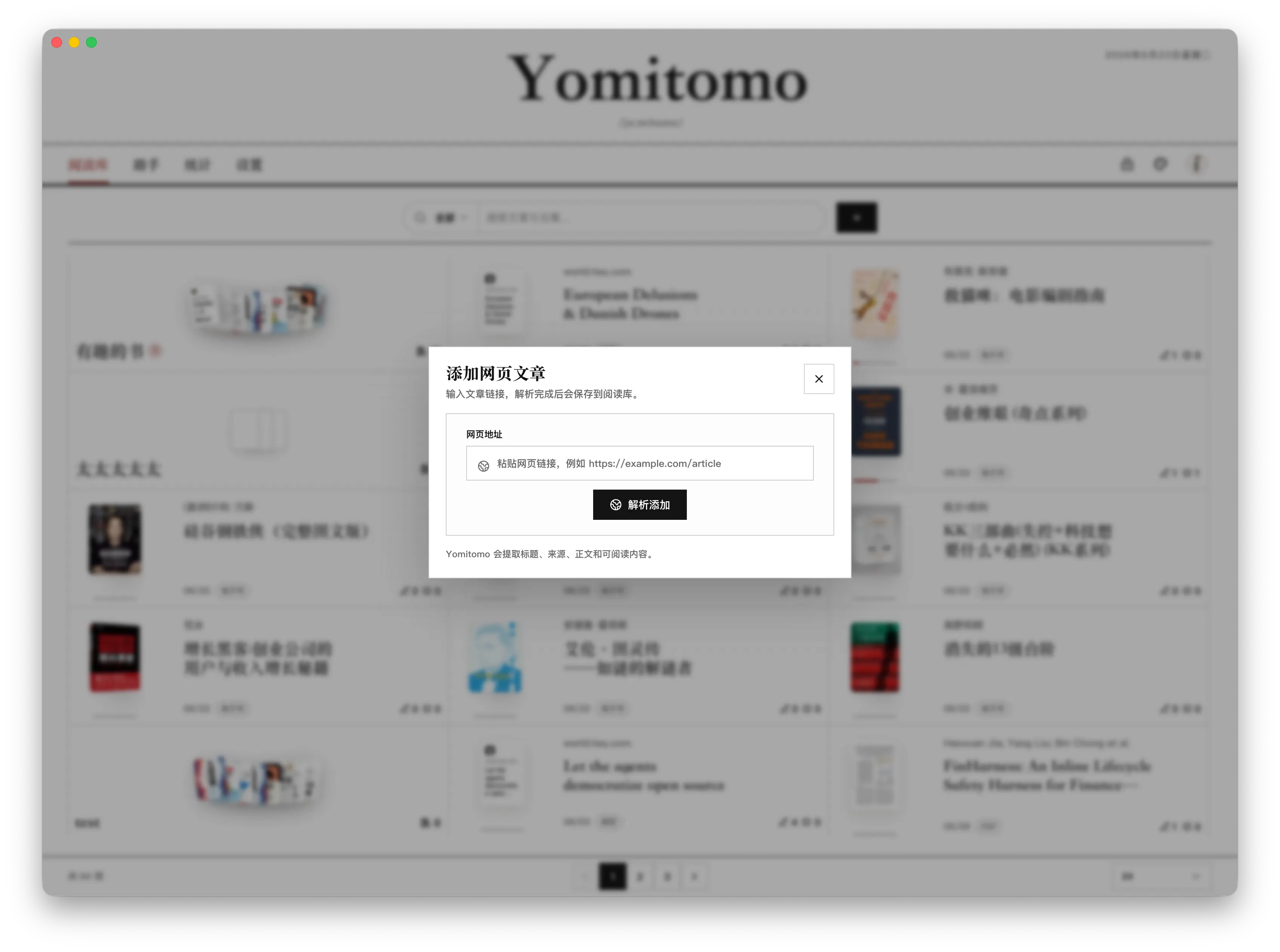
Section titled “导入网页文章”- 在阅读库点击右上角「+」。
- 选择「添加网页」。
- 粘贴以
http://或https://开头的文章链接。 - 等待 Yomitomo 智能提取标题、作者、正文及插图。
对于依赖客户端动态渲染的页面,Yomitomo 会调用内置无头环境解析后再提取主体内容。为保障本地安全,默认拦截本地回环(localhost)、私有局域网及云元数据地址;单篇 HTML 响应超过 5MB 时会自动跳过。
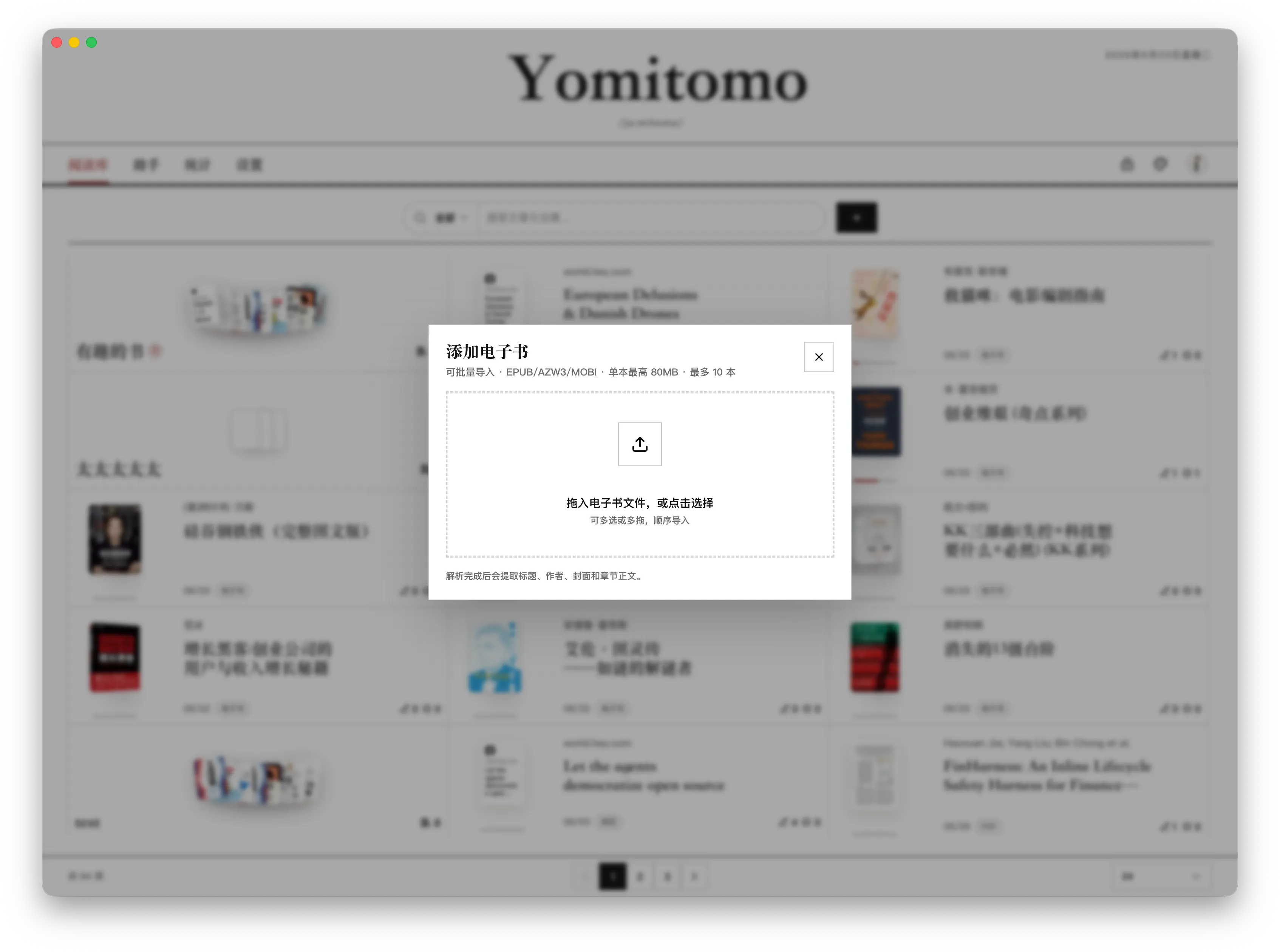
- 在阅读库点击右上角「+」。
- 选择「电子书文件」。
- 选取或直接拖入本地
.epub、.azw3或.mobi文件。
Yomitomo 会完整解析书籍封面、多级目录、章节层级与样式结构。电子书支持批量导入(单次最多 10 本,单本上限 80MB)。暂不支持受 DRM 加密保护或解压体积过大的特殊文件。
导入 PDF
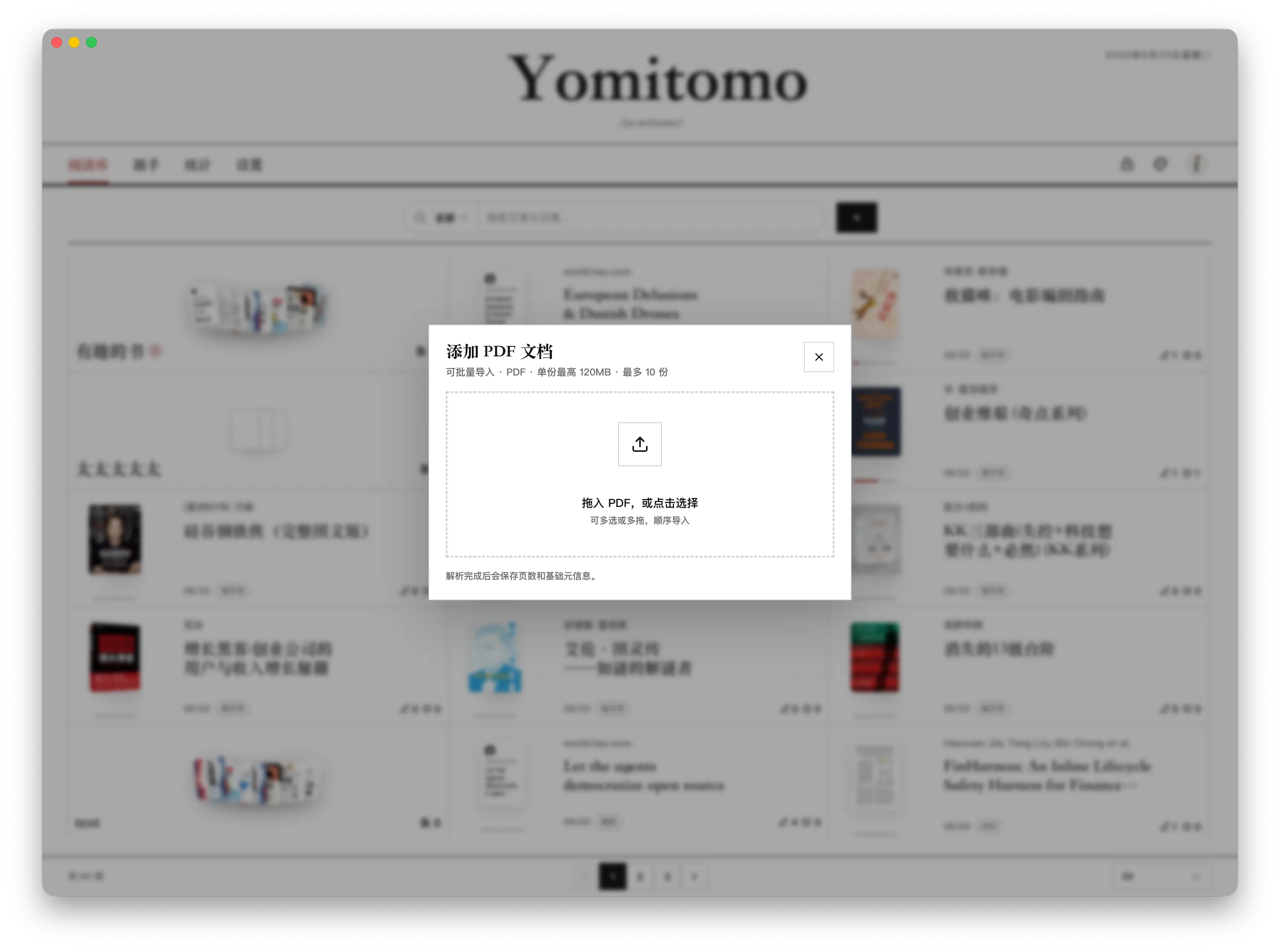
Section titled “导入 PDF”- 在阅读库点击右上角「+」。
- 选择「PDF 文档」。
- 选取或拖入本地
.pdf文件。
PDF 支持批量导入(单次最多 10 份,单份上限 120MB)。导入完成后,卡片会直观显示总页数、文件名与基础元数据。若导入重复文件,系统会提示已有记录并支持一键直接打开。
导入纯文本与 Markdown
Section titled “导入纯文本与 Markdown”- 在阅读库点击右上角「+」。
- 选择「文本文件」。
- 选择「粘贴文本」直接录入,或选择「上传文件」导入本地
.txt/.md文档(支持多选)。
文本导入提供预览确认机制:系统会自动识别编码并提取文档标题(Markdown 优先读取 YAML Front Matter 或首级标题,纯文本提取文件名或首行)。导入时可手动确认或修改标题与作者信息。
Markdown 的 YAML Front Matter 会格式化为文首元数据栏;文本内容经过安全净化处理,远程图片默认不主动请求。文本材料拥有专属稿纸质感封面,与其他材料一样支持分类筛选与合集归档。
筛选、搜索与排序
Section titled “筛选、搜索与排序”阅读库支持按阅读进度多维筛选:
- 全部
- 新添加
- 阅读中
- 已读完
同时支持多选内容类型:合集、网页、电子书、PDF、文本、微信读书。已勾选的类型会以标签展示,支持单独移除。当前筛选条件、搜索关键词与打开的合集状态在切换页面后均会自动保留,返回时无缝衔接。
支持按「最近阅读」、「最近添加」、「批注数量」和「讨论数量」排序,并可通过标题或作者关键词进行实时检索。
本地存储与离线图片
Section titled “本地存储与离线图片”所有阅读数据均安全保存在桌面端本地数据目录中。开启「本地保存图片」后,导入网页文章时会自动将正文配图下载至本地,避免源站失效导致图片无法显示。