ライブラリとインポート
ライブラリは、すべての読書資料を一元管理するメイン画面です。Web 記事、電子書籍(EPUB/AZW3/MOBI)、PDF 文書、テキスト/Markdown、WeRead ノート、そして読書コレクションを整理し、それぞれの形式に最適な読書体験へスムーズに入ることができます。設定から初期表示するソースをカスタマイズでき、資料の削除時には確認ダイアログが表示され、操作完了時にはトースト通知と心地よい効果音で通知されます。
コレクション機能
Section titled “コレクション機能”コレクションは、テーマ、プロジェクト、独自のブックリストごとに複数の資料をまとめる機能です。元のファイルを複製するのではなく、ライブラリ内の既存資料に軽量なインデックスを付与してグループ化します。
コレクションの作成
Section titled “コレクションの作成”- ライブラリ右上の「+」ボタンをクリックします。
- 「新しいコレクション」を選択します。
- コレクション名を入力します(例:「分散システム設計」)。
作成後、空のコレクション画面に直接遷移します。コレクション名はカードメニューの「コレクション名を編集」からいつでも変更可能です。
コレクションへの資料追加
Section titled “コレクションへの資料追加”Web 記事、電子書籍、PDF、テキスト、WeRead 書籍など、あらゆる資料をコレクションに追加できます。追加方法は 2 通りあります。
- コレクション画面から選択:コレクション内で「このコレクションに追加」をクリックし、ライブラリの既存資料を選択します。種類ごとの絞り込みやキーワード検索に対応しており、「+」をクリックするか、右側のトレイへドラッグして追加します。
- カードのドラッグ&ドロップ:ライブラリの一覧画面から、資料カードを目的のコレクションカードの上に直接ドラッグ&ドロップします。
コレクション内のアイテムメニューから「コレクションから削除」を選択すると除外できます。これはグループ分けを解除するだけであり、ライブラリ内の元の資料が削除されることはありません。
表紙スタックとピン留め
Section titled “表紙スタックとピン留め”コレクションカードには、最大 9 冊分の表紙が美しく重なり合ったスタック画像と収録数が表示されます。よく使うコレクションや重要な資料は「ピン留め」することで、ライブラリの最上部に固定表示できます。
コレクションの削除
Section titled “コレクションの削除”コレクションを削除しても、グループ化とそのインデックスのみが削除されます。コレクションに含まれていた記事、電子書籍、PDF などの資料はすべてライブラリ内に安全に残ります。
Web 記事のインポート
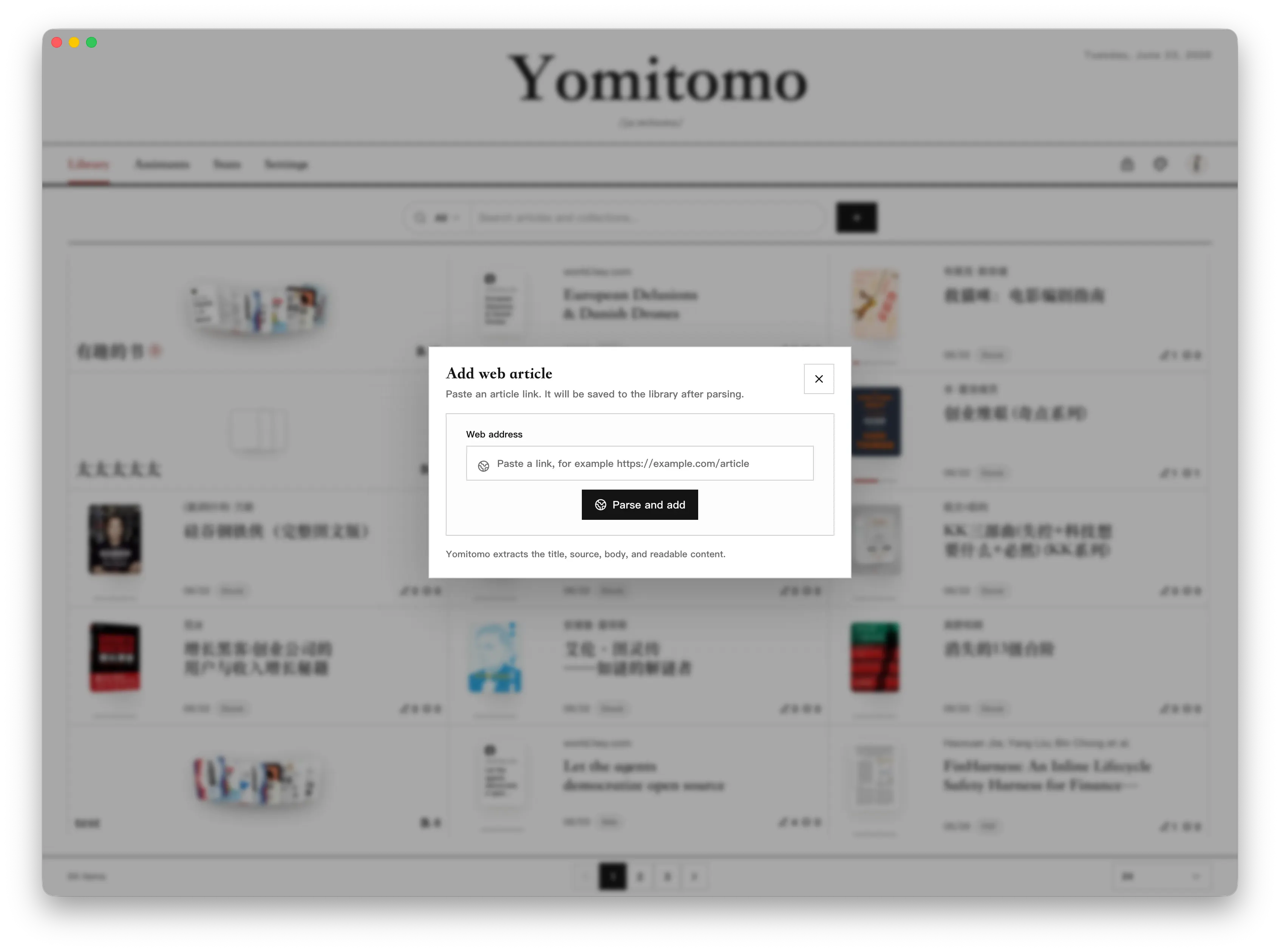
Section titled “Web 記事のインポート”- ライブラリ右上の「+」ボタンをクリックします。
- 「Web ページを追加」を選択します。
http://またはhttps://で始まる記事 URL を貼り付けます。- Yomitomo がタイトル、著者、本文、画像を自動抽出するのを待ちます。
動的レンダリングが必要なページについては、内蔵ブラウザ環境で描画した後に本文を正確に抽出します。5MB を超える HTML は除外されます。
電子書籍のインポート
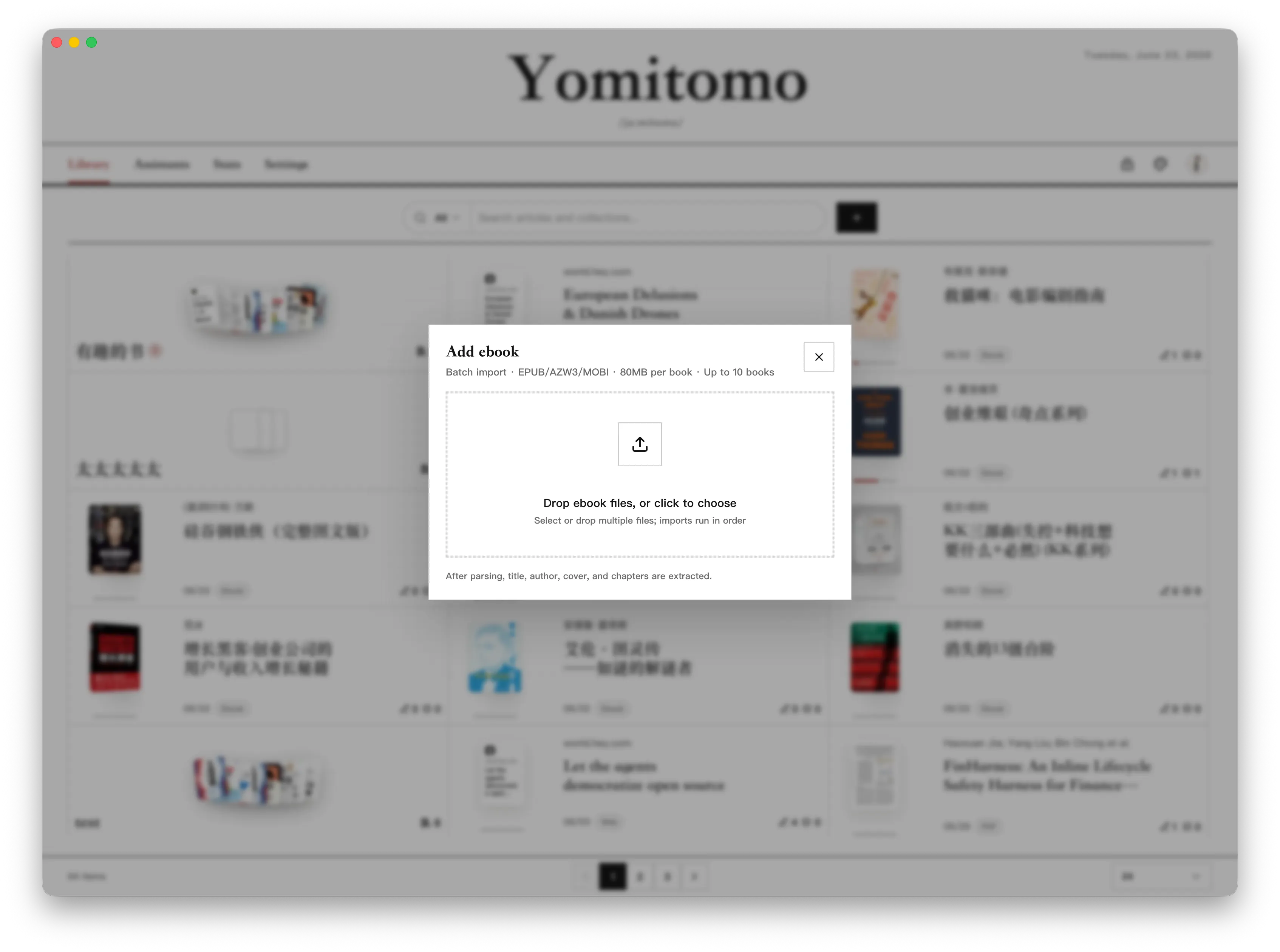
Section titled “電子書籍のインポート”- ライブラリ右上の「+」ボタンをクリックします。
- 「電子書籍ファイル」を選択します。
- ローカルの
.epub、.azw3、または.mobiファイルを選択するか、ドラッグ&ドロップします。
Yomitomo は表紙、多階層の目次、章構造、本文レイアウトを正確に解析します。最大 10 冊までの一括インポートに対応(1 冊あたり 80MB 上限)。DRM で暗号化保護されているファイルや、展開サイズが極端に巨大なファイルは取り込めません。
PDF 文書のインポート
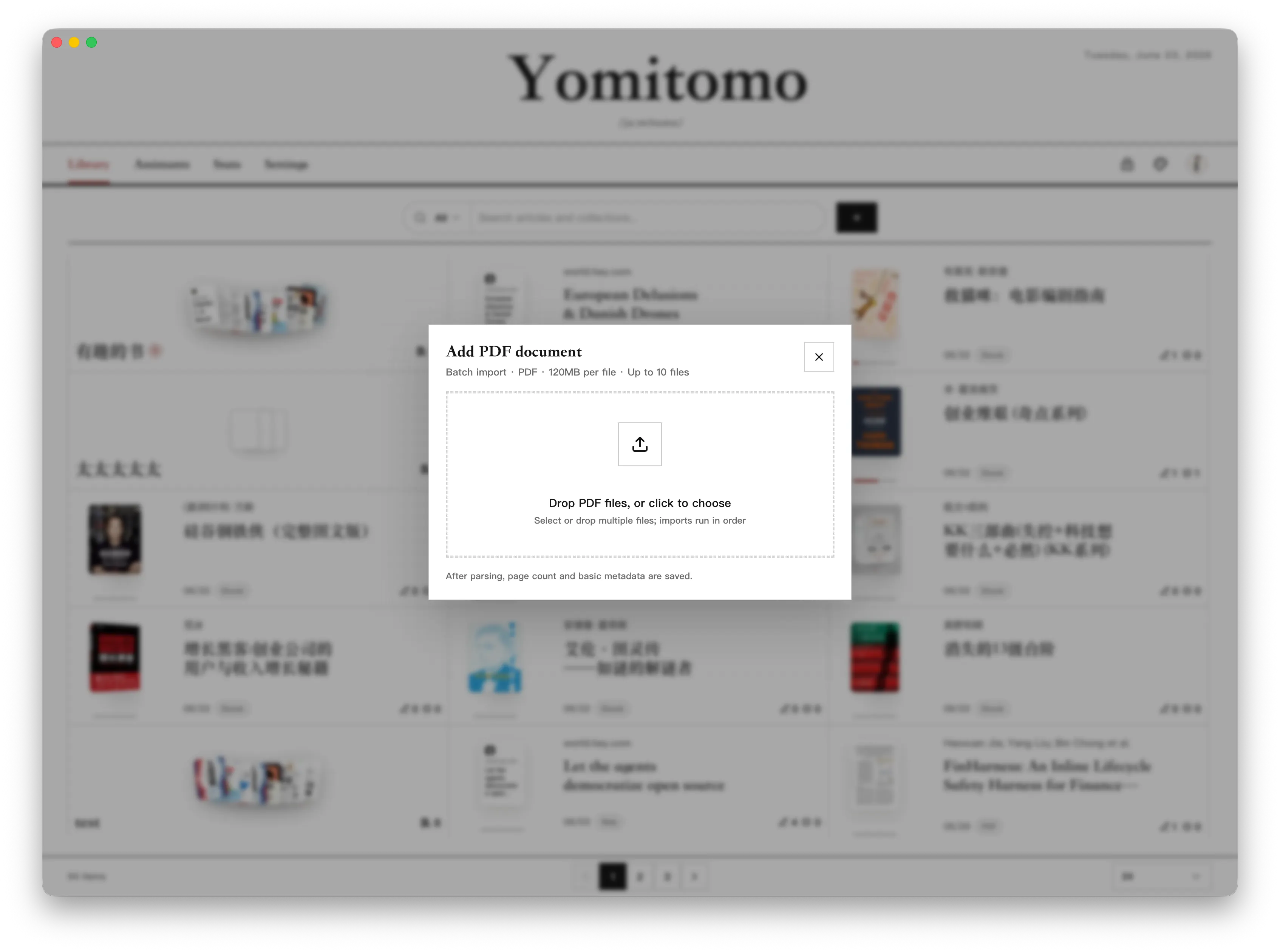
Section titled “PDF 文書のインポート”- ライブラリ右上の「+」ボタンをクリックします。
- 「PDF ドキュメント」を選択します。
- ローカルの
.pdfファイルを選択またはドラッグ&ドロップします。
PDF は最大 10 ファイルまでの一括インポートに対応(1 ファイルあたり 120MB 上限)。インポート完了後、総ページ数、ファイル名、基本メタデータが表示されます。同一の PDF を重複インポートした場合、既存ファイルを直接開くよう案内されます。
テキストと Markdown のインポート
Section titled “テキストと Markdown のインポート”- ライブラリ右上の「+」ボタンをクリックします。
- 「テキストファイル」を選択します。
- 「テキストを貼り付け」で直接入力するか、「ファイルをアップロード」でローカルの
.txt/.mdファイルを選択・ドラッグします(複数選択可)。
テキストインポートでは確認ステップが用意されており、文字コードの自動判定およびタイトルの自動抽出が行われます(Markdown では YAML Front Matter または最初の見出し、テキストではファイル名または 1 行目を優先)。タイトルや著者情報を確認・調整してから安全に取り込めます。
Markdown の Front Matter は本文上部のメタデータブロックとして美しく表示されます。リモート画像の自動取得は行われません。テキスト専用の原稿用紙風カバーが適用され、他の資料と同様にコレクション追加やフィルタリングが可能です。
フィルター、検索、並べ替え
Section titled “フィルター、検索、並べ替え”読書の進捗状況に応じた絞り込みが可能です:
- すべて
- 新規追加
- 読書中
- 読了
また、コレクション、Web、電子書籍、PDF、テキスト、WeRead などのコンテンツ種別を複数選択してフィルタリングできます。アクティブなフィルター、検索キーワード、開いていたコレクションは画面を移動しても保持されます。
「最近読んだ順」「追加日順」「注釈数順」「ディスカッション数順」での並べ替えや、タイトル・著者名によるリアルタイム全文検索に対応しています。
ローカル保存とオフライン画像
Section titled “ローカル保存とオフライン画像”すべての読書データはローカルのアプリケーションデータディレクトリに保管されます。「画像をローカルに保存」を有効にしておくと、Web 記事取り込み時に挿入画像をローカルに保存し、元サイトのリンク切れや画像削除による表示崩れを防ぎます。