阅读器、批注与讨论
阅读器将正文内容、划线高亮、讨论流与沉淀稿紧密整合在同一个阅读现场中。你可以随时从任何一条笔记无缝回溯到原文的证据位置,避免产出脱离上下文的碎片记录。
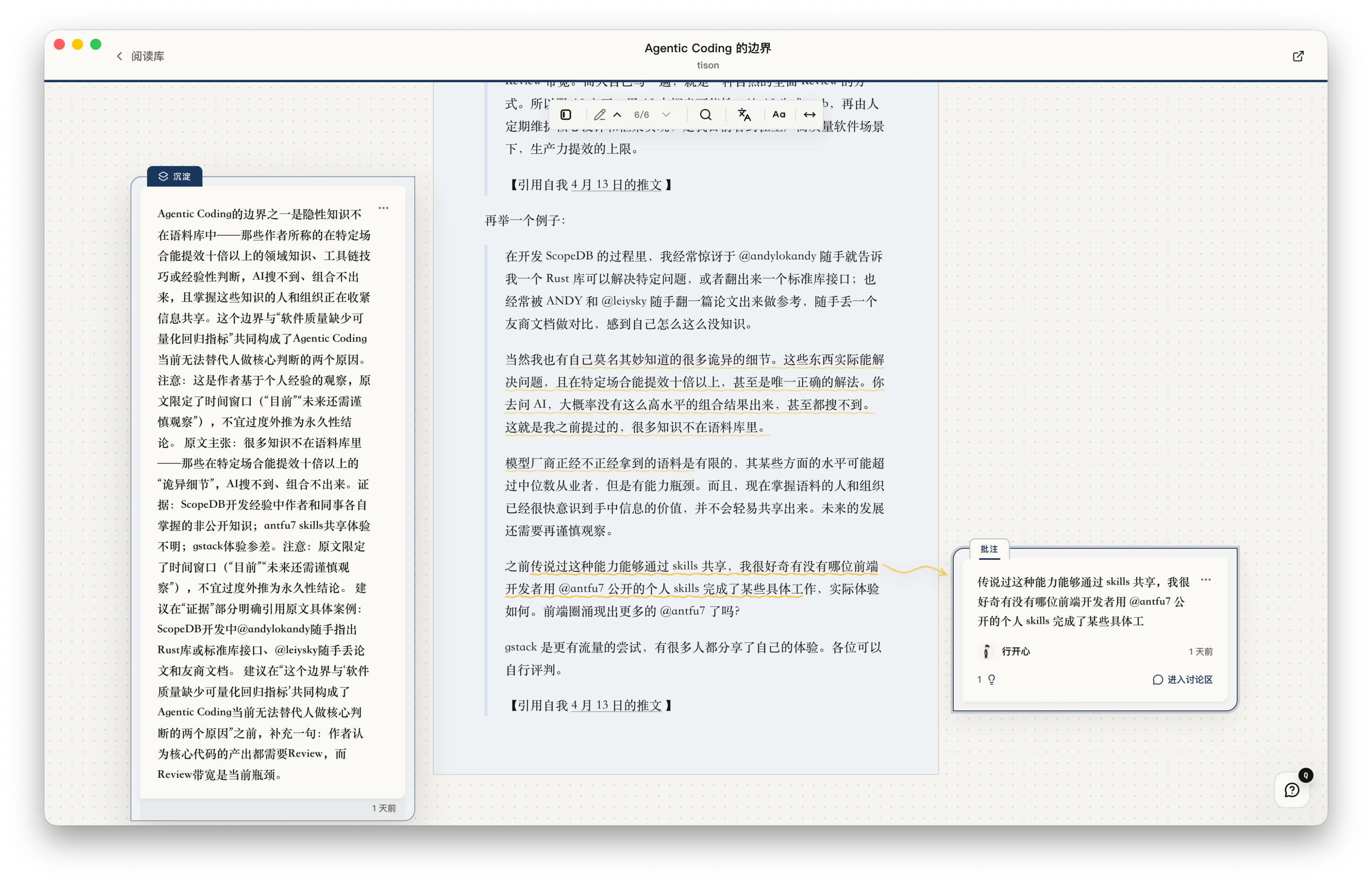
阅读界面与工具
Section titled “阅读界面与工具”阅读器由正文排版区、高亮锚点、连线指示以及右侧边栏组成。顶部悬浮工具栏集成了高频操作:
- 目录导航:展开章节层级树,当前阅读位置会自动高亮并滚动居中,便于掌控全文结构。
- 全文检索:在当前阅读材料中快速检索关键词,点击即可跳转定位。
- 划线跳转:在上一个和下一个划线之间快速巡航,无需在长文中费力翻找。
- 常驻对话:围绕当前整篇材料随时唤起 AI 助手追问,支持多轮上下文理解。
- 双语翻译:支持网页文章段落级双语对照翻译,译文写回时会有清晰的段落状态反馈。
排版与视觉定制
Section titled “排版与视觉定制”- 网页文章与电子书:可自由调整正文 字号 与 阅读栏宽。
- PDF 文档:通过 PDF 缩放比例 精细适配最佳可视尺寸。
- 纸张与主题:亮色、暗色、黄昏靛蓝等主题以及多种质感阅读纸张可在首页统一切换。纸张颜色会自适应网页文章、电子书与 PDF;暗色主题下 PDF 默认保留原始页面底色,避免文档被反色破坏可读性。
创建划线与想法
Section titled “创建划线与想法”- 在正文中选中文本。
- 选区两侧会出现智能调节手柄,拖动即可微调选区边界,无需反复重新划选(网页、电子书与 PDF 均原生支持)。
- 按下默认快捷键
A,或点击浮动菜单中的操作按钮。 - 记录你的即时想法、疑问或关键见解。
划线将以你的专属强调色高亮显示,并精确锚定在原文坐标上。划线与复制支持按键音效反馈(可在「设置 > 通用」中调节)。
划线独立讨论区
Section titled “划线独立讨论区”每条划线都拥有独立的讨论线程。点击批注卡片即可进入讨论区:
- 持续记录新的思考,或对已有想法进行补充与反驳。
- 在输入框中通过
@助手名称邀请指定 AI 助手加入对话。助手会结合上下文、选区段落及历史讨论生成针对性回复。 - 支持置顶关键想法、删除已有记录,并可在左右分栏或左对齐视图之间灵活切换。
当围绕某处划线的思考逐渐成熟,形成可沉淀的判断、逻辑框架或行动清单时,可开启「沉淀」窗口。你可以将零散的想法汇总为结构化沉淀稿,并邀请审阅助手提供逐条修改建议与变更预览。详见「沉淀与审阅」。
| 快捷键 | 操作 |
|---|---|
C |
复制选中文本 |
A |
为选中文本创建划线 |
Q |
针对选中文本唤起提问 |
所有快捷键均可在「设置 > 快捷键」中按个人习惯进行自定义配置。