リーダー、注釈、ディスカッション
リーダーは、本文テキスト、ハイライト表示、ディスカッションスレッド、蒸留ノートを同一の読書空間に統合したワークスペースです。メモからいつでも原文の正確な位置へジャンプバックできるため、文脈から切り離された断片的なメモになる心配がありません。
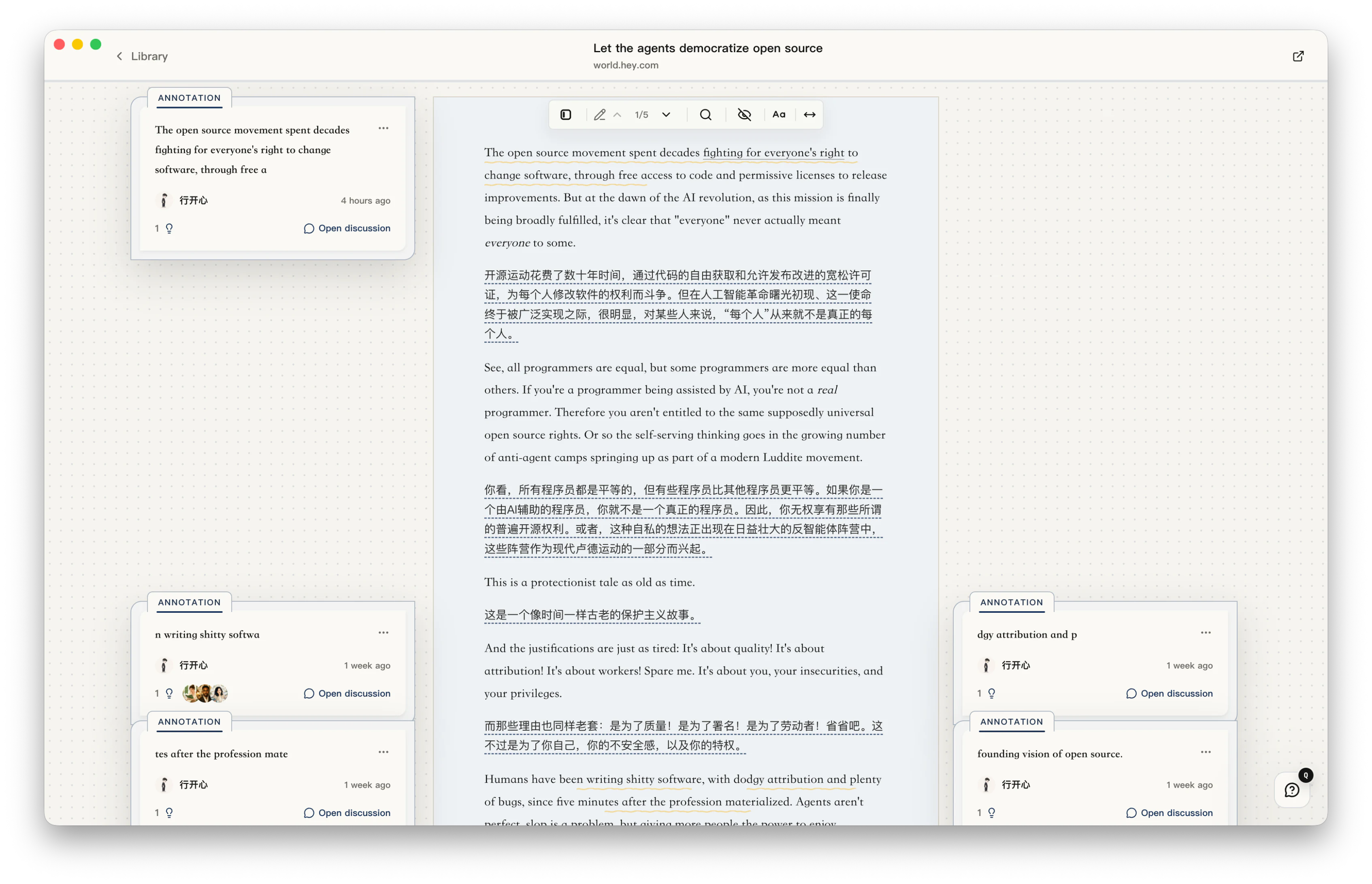
リーダー画面と操作ツール
Section titled “リーダー画面と操作ツール”リーダーは本文表示エリア、ハイライトアンカー、接続ライン、および右側のサイドバーで構成されています。上部のフローティングツールバーには頻出操作が集約されています。
- 目次ナビゲーション:章構成ツリーを展開します。現在読んでいる位置が自動的に強調・スクロール表示され、前後の構成を把握しやすくなります。
- 全文検索:現在の資料内からキーワードを高速検索し、該当箇所へダイレクトにジャンプします。
- ハイライト巡航:手動でスクロールすることなく、前後のハイライトへワンクリックで移動します。
- 資料常駐チャット:現在開いている資料全体について、いつでも AI アシスタントへ質問や対話を行えます。
- 二言語翻訳:Web 記事の段落ごとの対訳表示に対応し、翻訳が適用された段落にはわかりやすい視覚的フィードバックが表示されます。
タイポグラフィと表示カスタマイズ
Section titled “タイポグラフィと表示カスタマイズ”- Web 記事・電子書籍:本文のフォントサイズと**本文幅(行長)**を自由に調整できます。
- PDF 文書:PDF ズーム倍率により最適な表示サイズへ微調整できます。
- テーマとリーダー用紙:ライト、ダーク、ダスクインディゴなどのテーマや質感豊かな用紙カラーはホーム画面から切り替え可能です。用紙カラーは記事、電子書籍、PDF に適応されます。ダークテーマ時、PDF は図表の視認性を保つため元ページの背景色が保持されます。
ハイライトとメモの作成
Section titled “ハイライトとメモの作成”- 本文内の任意のテキストを選択します。
- 選択範囲の両端に調節ハンドルが表示され、ドラッグすることで範囲を微調整できます(Web 記事、電子書籍、PDF すべてで対応)。
- デフォルトのショートカットキー
Aを押すか、選択ポップアップメニューのボタンをクリックします。 - その瞬間の考え、疑問、または重要な気づきをメモに記録します。
ハイライトはお好みのカラーでマークされ、原文の座標に正確に固定されます。ハイライト作成やテキストコピー時には効果音フィードバックを設定することも可能です(「設定 > 一般」で調整可能)。
ハイライト独立ディスカッション
Section titled “ハイライト独立ディスカッション”各ハイライトには個別のディスカッションスレッドが用意されています。カードをクリックしてディスカッション画面へ入ることができます。
- 継続して新しい考察を書き込んだり、過去のメモに返信したりできます。
- 入力欄で
@アシスタント名を指定して特定の AI コンパニオンを対話に招待できます。アシスタントは前後の文脈、選択段落、ディスカッション履歴を踏まえて回答します。 - 重要なメモのピン留めや削除に対応し、左右分割ビューと左揃えビューを柔軟に切り替えられます。
あるハイライトに対する考察が深まり、まとまった知見、論理フレームワーク、または具体的なアクションプランとしてまとめたい場合は、「蒸留」ウィンドウを開きます。散在していたメモを構造化されたドラフトにまとめ、レビューアシスタントから行単位の修正提案や変更プレビューを受け取ることができます。詳細は「蒸留とレビュー」をご覧ください。
ショートカット一覧
Section titled “ショートカット一覧”| ショートカット | 操作内容 |
|---|---|
C |
選択テキストをコピー |
A |
選択テキストにハイライト/注釈を作成 |
Q |
選択テキストについて AI に質問する |
すべてのショートカットは「設定 > ショートカット」からカスタマイズ可能です。