PDFに注釈を付けてAIと読む:Yomitomoの使い方
YomitomoではPDFのテキストを選択し、ハイライトにメモとAIとの対話を残せます。注釈は原文の位置に結び付けて端末内に保存します。macOS・Windows向けの無料アプリで、AIには自分で設定したモデルを使います。
Yomitomoプロジェクトがv0.16.2の機能と設定に基づいてまとめたガイドです。
1. PDFを取り込む
Section titled “1. PDFを取り込む”読書ライブラリの「+」からPDF文書の追加を選び、ファイルを選択するか追加画面にドラッグします。1回に最大10ファイル、1ファイル120MBまで取り込めます。
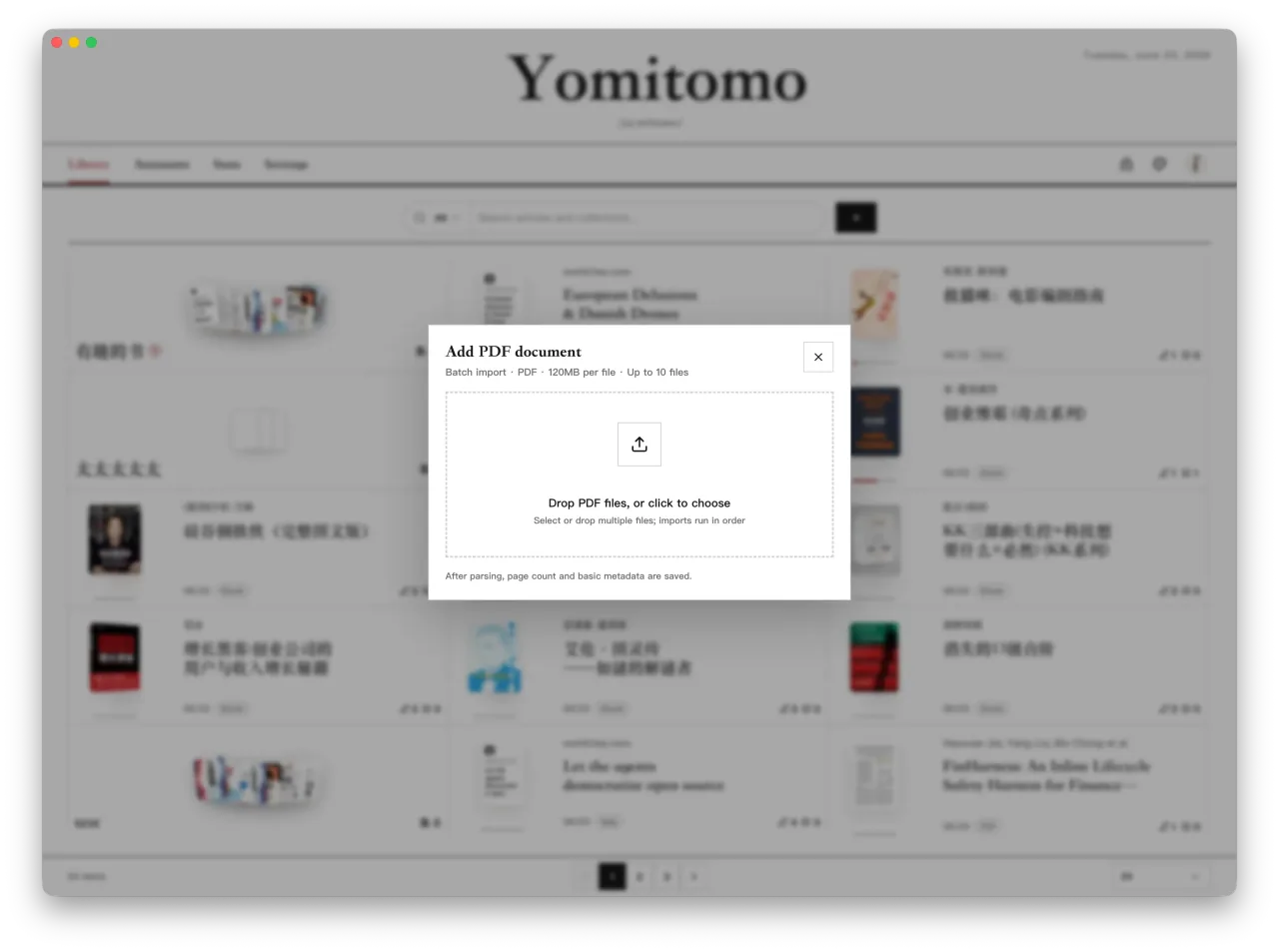
取り込み後に文書を開き、文章を選択できるか確認してください。画像だけのスキャンPDFは、別のOCRツールでテキスト層を追加する必要があります。
2. ハイライトと自分のメモを残す
Section titled “2. ハイライトと自分のメモを残す”- 気になる文章を選択します。
- 必要なら選択範囲のハンドルで端を調整します。
- 標準ショートカットの
A、または選択時のメニューからハイライトを作成します。 - 疑問や自分の解釈を書きます。
たとえば論文の結論に線を引き、「この主張を支える実験はどこか」と記録します。あとで注釈を開くと、元の位置に戻って前後の文脈を確認できます。
3. 同じ箇所についてAIに質問する
Section titled “3. 同じ箇所についてAIに質問する”ハイライトの対話欄で @ から読書助手を選び、質問します。利用前にモデルの設定を行ってください。手動の読書とメモにはモデルAPIは不要です。
質問は「この段落の前提を挙げて」「この説明と図の結論は一致するか」など、原文と照合できる内容から始めます。AIの回答だけで正しさを判断せず、参照した文章や図を自分で確認してください。
保存と共有の範囲
Section titled “保存と共有の範囲”| 項目 | 対応範囲 |
|---|---|
| 注釈・対話 | Yomitomoのローカルデータに保存 |
| 元のPDF | Yomitomoの注釈をPDFファイルへ書き戻す機能はありません |
| 外部ツール | 自分で書いた文章は手動でコピーできます。注釈や対話の自動同期はありません |
| 複数端末への移行 | 設定のバックアップと復元を利用。原本も含める場合は完全バックアップを選択 |
フォーム入力、署名、注釈付きPDFの納品が目的なら、その機能を持つPDF編集ツールを使ってください。
PDFの内容は外部に送信されますか?
Section titled “PDFの内容は外部に送信されますか?”取り込んだPDFと注釈は端末内に保存されます。リモートAIを使う場合、質問に必要な原文や対話の内容は設定したモデルの接続先に送信されます。端末内のモデルを使えば、そのモデルへの推論処理をローカルで行えます。
機密資料を扱う場合は、接続先と組織の利用ルールを確認してください。保存先がローカルであることと、すべてのAI処理がローカルであることは別です。