ZoteroのPDFをAIと精読する:Yomitomoとの手動ワークフロー
Zoteroで管理している論文PDFをYomitomoに手動で取り込み、原文に注釈を付けてAIと対話できます。文献情報と正式な引用はZoteroで管理し続けます。Zoteroアカウントの直接接続や、ハイライト・メモの自動同期はありません。
Yomitomoプロジェクトがv0.16.2の機能と設定に基づいてまとめたガイドです。
この組み合わせでできること
Section titled “この組み合わせでできること”| 作業 | 使うツール | 受け渡し方法 |
|---|---|---|
| 文献情報・引用の管理 | Zotero | Zoteroのライブラリをそのまま利用 |
| PDFの精読・注釈・AI対話 | Yomitomo | ローカルのPDFファイルを手動で取り込み |
| 読後のまとめ | Yomitomo | 自分で文章を編集し、必要に応じてAIに確認を依頼 |
| 執筆用のメモと引用 | Zoteroや執筆ツール | まとめの本文を手動でコピー。正式な引用は原本で確認 |
Zoteroだけで読書が完結している場合、すべての文献を移す必要はありません。段落ごとのAI対話を試したい論文を1本選んで始められます。
1. ZoteroからPDFファイルを用意する
Section titled “1. ZoteroからPDFファイルを用意する”対象文献のPDF添付ファイルを確認し、ローカルのファイルを用意します。クラウドにだけ存在する場合は先にダウンロードしてください。ここで渡すのはPDF原本です。Zotero内の注釈やメモがYomitomoの注釈に変換されるわけではありません。
Zotero側のPDFと注釈については公式のPDFリーダーガイドを参照してください。
2. Yomitomoへ取り込む
Section titled “2. Yomitomoへ取り込む”読書ライブラリの「+」からPDF文書の追加を選びます。対象ファイルを選択し、開いた文書で文章を選択できることを確認します。スキャンPDFは別途OCRが必要です。
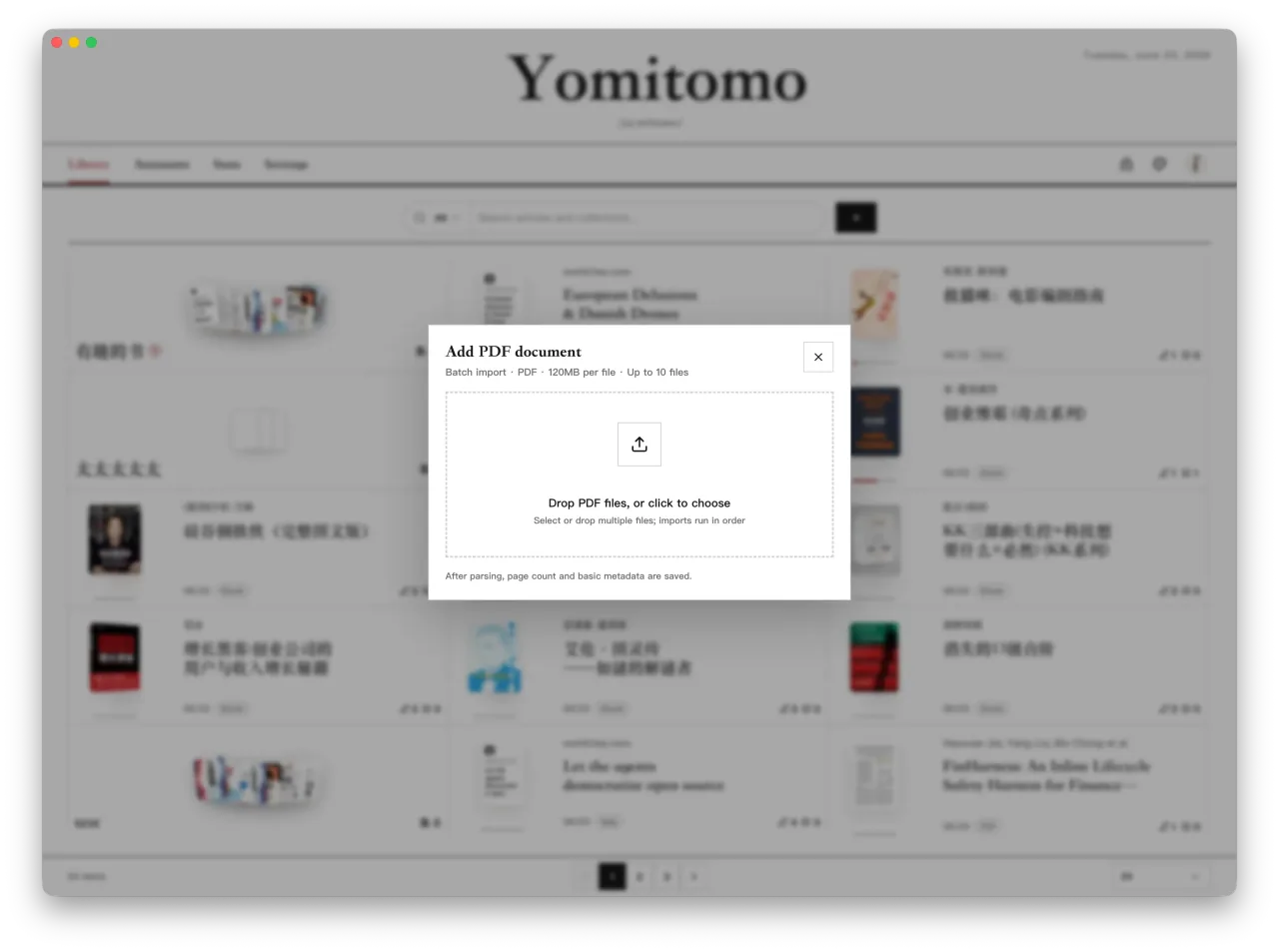
取り込んだPDFはYomitomoのデータ領域にも保存されるため、元の保存場所とは別にディスク容量を使います。取り込みガイドで対応範囲を確認できます。
3. 論点ごとに読む
Section titled “3. 論点ごとに読む”結論、実験条件、限界を述べた段落などを選び、A でハイライトとメモを作成します。対話欄の @ から読書助手を選び、次のような質問を試します。
- この結論が成立する条件は何か。
- 比較実験で固定されている変数は何か。
- 著者が明示した限界と、自分が推測した限界を分けられるか。
AIには設定したモデルを使います。リモートモデルなら関連する本文や対話が接続先へ送られます。設定方法はモデルとデータのガイドを参照してください。
4. 読後のメモをZoteroに戻す
Section titled “4. 読後のメモをZoteroに戻す”読後に「主張・根拠・限界・自分の疑問」を自分の言葉でまとめます。本文をコピーし、Zoteroの該当文献のメモや執筆用ファイルへ貼り付けます。文献タイトルとページ番号も原本で確認してください。
コピーされるのは選択した文章です。Yomitomoの原文アンカー、注釈の位置、対話履歴は自動では移りません。引用情報や参考文献リストの生成は引き続きZotero側で行います。
試してから使い分ける
Section titled “試してから使い分ける”Yomitomoをダウンロードして、論文1本で試す。基本操作はPDF注釈ガイドにまとめています。